
Cómo organizar lo guardado en Instagram
3 min de lecturaActualizado el
Respuesta rápida
Instagram organiza lo guardado en colecciones: en Perfil → ☰ → Guardado, toca el + de arriba, ponle un nombre, toca Siguiente y elige las publicaciones que van en ella. Funciona bien para lo que guardes de aquí en adelante; para cientos de publicaciones viejas, es más rápido exportarlas y dejar que una app las separe por tema.
Para quién: Quien tiene una pila de guardados sin ningún orden y quiere encontrar las recetas, los lugares y los consejos sin desplazarse por todo.
En esta guía
Colecciones en Instagram
- 1
Abre lo guardado
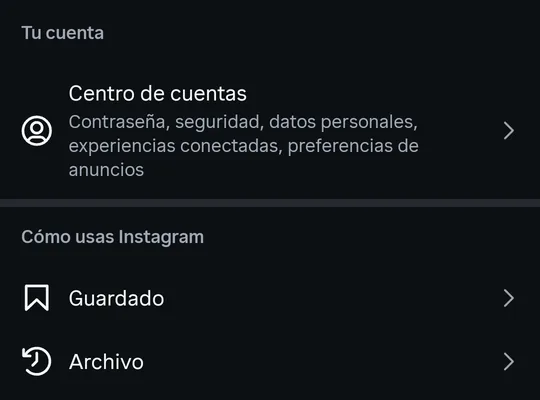
En tu perfil, toca ☰ y luego “Guardado”. Ahí está todo lo que guardaste, con filtros por tipo, y tus colecciones.
- 2
Crea una colección
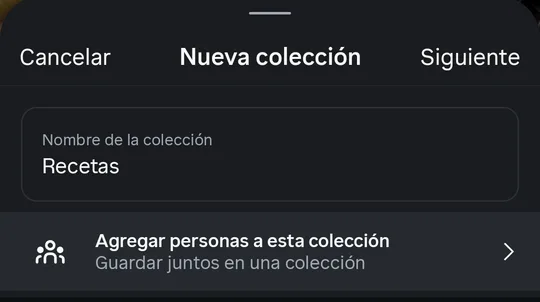
Toca el + de arriba, ponle un nombre — “Recetas”, “Viajes”, “Casa” —, toca Siguiente y elige las publicaciones que van en ella.
- 3
Guarda directo en una colección de aquí en adelante
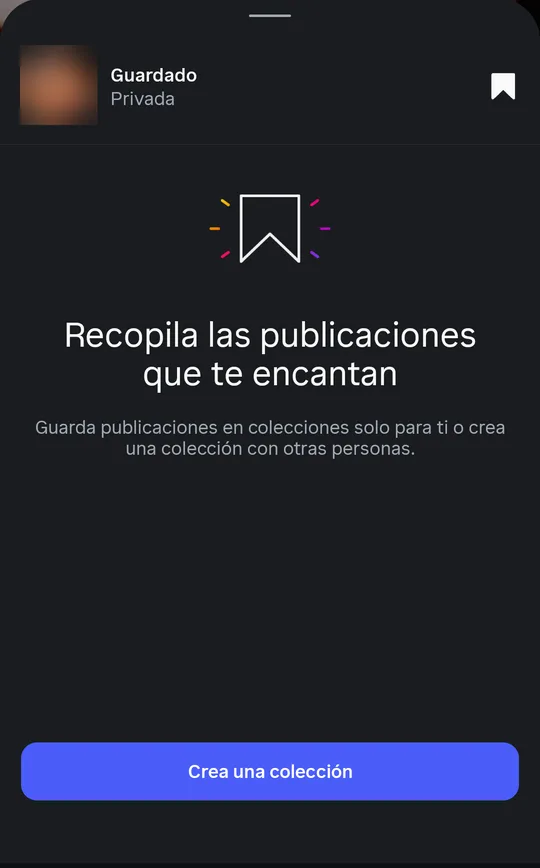
Al guardar una publicación, mantén presionado el botón de guardar: la publicación se guarda y se abren tus colecciones, con “Crea una colección” para hacer una en el momento. Elegirla en el momento cuesta un toque y ahorra el orden después.
Colecciones que funcionan
- Pocas y amplias. “Recetas” funciona; “Recetas de pollo en freidora de aire” es una lista más para recordar. Con más de diez colecciones, elegir la correcta ya es trabajo.
- Por lo que vas a hacer, no por tema. “Para cocinar el fin de semana” y “Lugares para ir en la ciudad” dicen cuándo abrir la colección.
- Una bandeja de entrada. Deja lo que no encaja suelto en Guardado y ordena de vez en cuando, en vez de crear una colección para cada publicación.
Colecciones a mano o carpetas automáticas
| Colecciones de Instagram | Carpetas automáticas (Munvi) | |
|---|---|---|
| Quién elige la carpeta | tú, en cada publicación | la app, por el contenido |
| Lo guardado antes | una por una | todo de una vez, con la importación |
| Búsqueda dentro | — | ✓ |
| Título y resumen | — | ✓ |
| Sirve para TikTok y YouTube | — | ✓ |

Carpetas que se ordenan solas
En Munvi cada publicación guardada cae en la carpeta correcta por lo que es: la receta en Recetas, el café en Restaurantes y bares. Lo que guardaste antes en Instagram entra con la importación: las colecciones se vuelven carpetas con el mismo nombre y el resto se separa por tema. Cuando queda mucho suelto, Munvi sugiere carpetas nuevas.
En el plan gratuito, la primera semana tiene 10 fichas; después, 3 por semana, en las publicaciones que elijas. Pro hace hasta 100 por semana. Ver los planes

Preguntas
¿Puedo mover varias publicaciones a una colección de una vez?
Sí. En Guardado, toca Administrar, marca las publicaciones y agrégalas a una colección.
¿Una publicación puede estar en dos colecciones?
Sí. En Instagram las colecciones son etiquetas: la publicación sigue en Guardado y en las colecciones que quieras.
¿Borrar una colección borra las publicaciones?
No. Las publicaciones siguen guardadas; solo desaparece la colección.
Fuentes
- Servicio de ayuda de Instagram: guardar publicaciones
- Servicio de ayuda de Instagram: crear una colección
- Servicio de ayuda de Instagram: administrar colecciones
Los menús cambian con las actualizaciones de las apps. ¿Ves algo distinto en tu pantalla? Escribe a oi@munvi.app y corregimos la guía. Cómo escribimos las guías