
Cómo exportar tus publicaciones guardadas de Instagram
4 min de lecturaActualizado el 1 de octubre de 2026
Respuesta rápida
En Instagram, ve a Perfil → ☰ → Centro de cuentas → Tu información y tus permisos → Exportar tu información → Crear exportación. Elige Exportar al dispositivo, deja marcado solo “Guardado”, cambia el intervalo a “Cualquier fecha” y toca Iniciar exportación. Instagram te avisa cuando el archivo está listo; el enlace dura 4 días.
Para quién: Quien tiene decenas, cientos o miles de publicaciones guardadas y quiere una copia: para conservarla, buscar en una descripción o llevarla a otra app.
En esta guía
Paso a paso
Toma unos 2 minutos. Los nombres de abajo son los que muestra la app de Instagram en español.
- 1
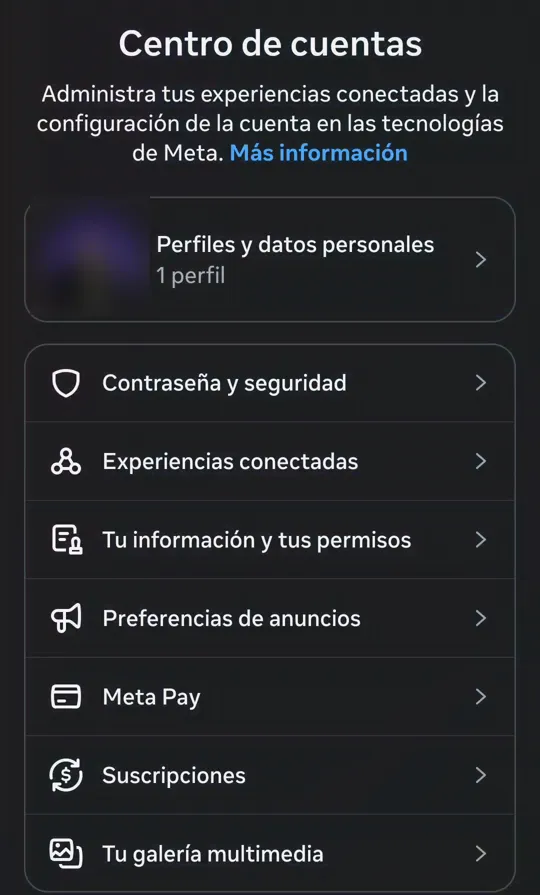
Abre el Centro de cuentas
En tu perfil, toca ☰ arriba. En Configuración y actividad, lo primero es el Centro de cuentas.
- 2
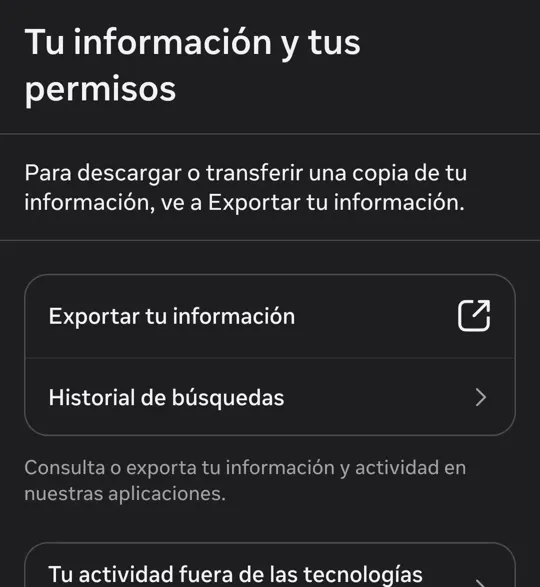
Toca “Tu información y tus permisos” y luego “Exportar tu información”
Instagram abre una página de Meta, todavía dentro de la app.
- 3
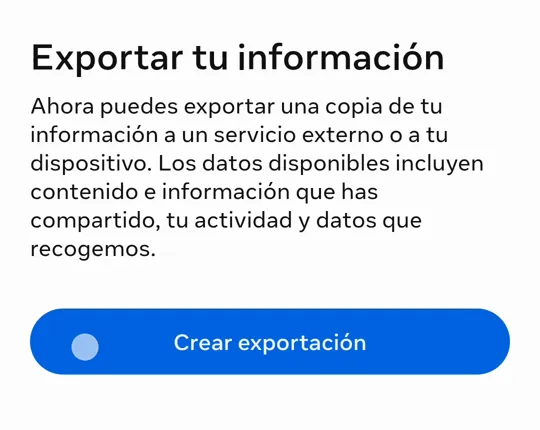
Toca “Crear exportación”
Si el Centro de cuentas tiene más de una cuenta, elige la de Instagram de la que quieres lo guardado.
- 4
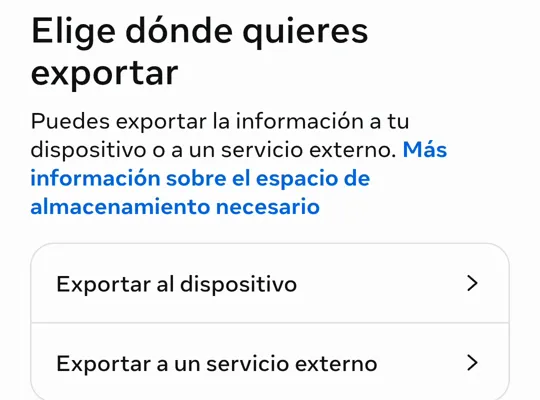
Elige “Exportar al dispositivo”
La otra opción envía el archivo a un servicio como Google Drive. También funciona, pero el archivo es el mismo y descargarlo al celular es más simple.
- 5
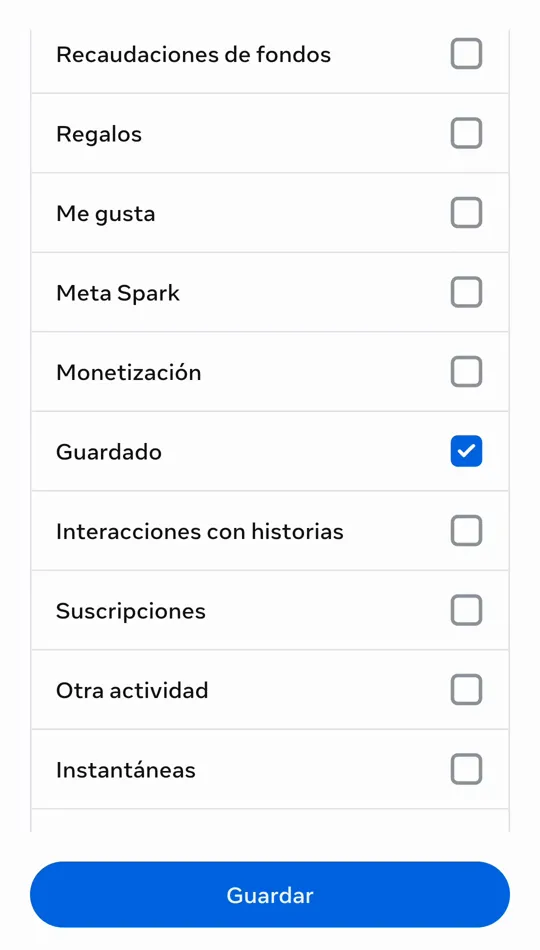
En “Información que se incluirá”, deja solo “Guardado”
Por defecto viene “Toda la información disponible”: fotos, mensajes, me gusta, todo. Toca “Borrar todo” en cada grupo de la lista — son varios, uno debajo del otro — y marca solo “Guardado”, en “Tu actividad en Instagram”. Después, Guardar.
Con todo marcado, el archivo pesa gigas, puede llegar en varias partes y tarda días.
- 6
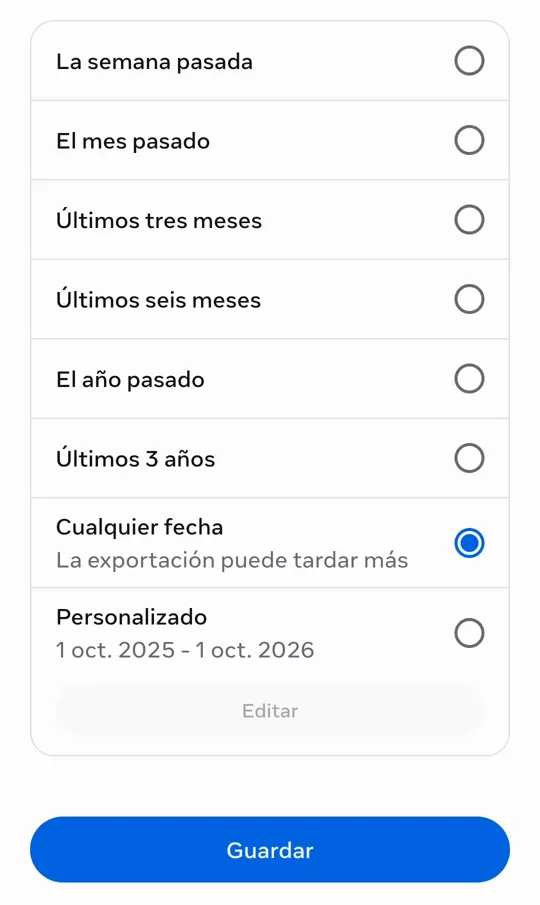
En “Intervalo de fechas”, elige “Cualquier fecha”
Así llega lo guardado de todos los años, no solo lo reciente.
Por defecto es “El año pasado”: si no lo cambias, todo lo que guardaste antes queda fuera.
- 7
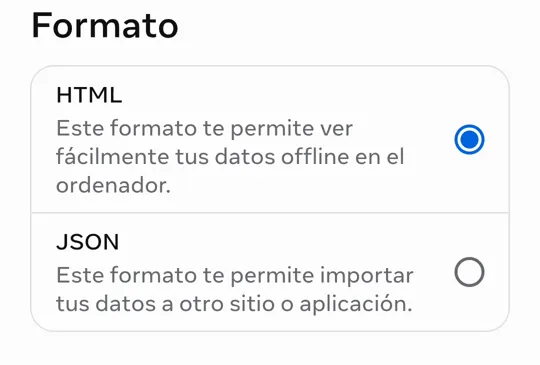
Formato: HTML o JSON
Los dos traen las mismas publicaciones, con descripción y hashtags. El HTML se abre en el navegador; el JSON guarda la hora exacta en que guardaste. Para llevarlo a otra app, da igual.
- 8
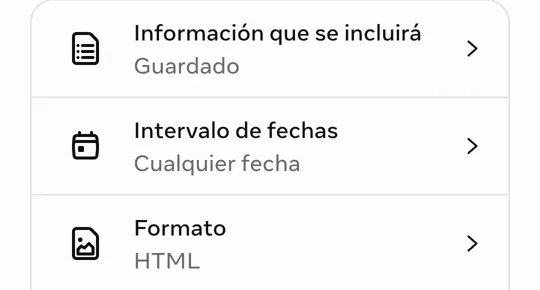
Toca “Iniciar exportación”
Revisa el resumen — Guardado, Cualquier fecha — y confirma. Instagram te pide la contraseña otra vez, por seguridad.
- 9
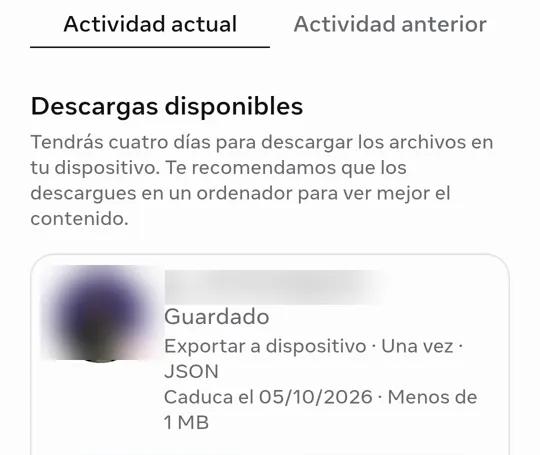
Espera el correo y descarga el archivo
Cuando está listo, Instagram te envía un correo y el archivo aparece en “Descargas disponibles”, en la misma página, con el botón Descargar. Con solo lo guardado, suele tardar de minutos a unas horas. Es un .zip.
El enlace dura 4 días. Después hay que pedirlo de nuevo.
¿HTML o JSON?
Comparamos los dos formatos publicación por publicación, en la misma cuenta, el mismo día.
| HTML | JSON | |
|---|---|---|
| Enlace de la publicación | ✓ | ✓ |
| Autor (@ y nombre) | ✓ | ✓ |
| Descripción | ✓ | ✓ |
| Hashtags | ✓ | ✓ |
| Colecciones | ✓ | ✓ |
| Cuándo la guardaste | el día | ✓ día y hora |
| Se abre en el navegador | ✓ | — |
| Fotos y videos | — | — |
Qué hay dentro del archivo
Descomprimido, el .zip tiene una carpeta your_instagram_activity/saved con:
- saved_posts: cada publicación guardada: el enlace, quién la publicó, la descripción, los hashtags y cuándo la guardaste.
- saved_collections: solo aparece si usas colecciones: el nombre de cada una y las publicaciones que tiene.
- Nada de fotos ni videos: el archivo es una lista de enlaces y textos. Las imágenes siguen en Instagram.

Llévalo a Munvi
Elige el .zip en la app, sin descomprimir. Lo guardado llega ordenado en carpetas — tus colecciones se vuelven carpetas con el mismo nombre — y puedes buscar en cualquier descripción. Cualquier publicación se vuelve una ficha completa con un toque.
Preguntas
¿Cuánto tarda Instagram en enviarlo?
Con solo “Guardado” marcado, suele llegar en minutos o pocas horas. Instagram habla de hasta 30 días, lo que pasa más cuando está todo marcado.
¿El archivo trae las fotos y los videos?
No. Trae el enlace, la descripción, quién lo publicó y la fecha. Para ver la foto o el video, el enlace abre la publicación en Instagram.
¿Y si exporto todo, no solo lo guardado?
Funciona: lo guardado está en el mismo lugar dentro del archivo. Solo que es mucho más grande, puede venir en partes y tarda más.
¿Puedo exportar una sola colección?
No. Instagram exporta todo lo guardado de una vez, con las colecciones en un archivo aparte.
¿Tengo que darle mi contraseña de Instagram a alguna app?
No. La exportación se pide dentro del propio Instagram. Una app que lee el archivo, como Munvi, nunca necesita entrar a tu cuenta.
¿Y si el enlace del correo vence?
Pídelo de nuevo, con los mismos pasos. Lo guardado sigue en Instagram.