
Como organizar vídeos de treino salvos
2 min de leituraAtualizado em
Resposta rápida
Separe os vídeos pelo treino que você vai fazer — pernas, em casa, 20 minutos —, não pelo app nem pelo criador. De cada um, anote os exercícios com séries, repetições e descanso: na hora de treinar, é isso que você consulta, não o vídeo inteiro.
Para quem: Quem salva treinos no Instagram, no TikTok ou no YouTube e, na academia, fica voltando o vídeo para ver quantas séries eram.
Neste guia
Passo a passo
- 1
Junte os treinos num lugar só
Uma coleção “Treinos” no Instagram, uma nos Favoritos do TikTok, uma playlist no YouTube — ou, melhor, um lugar só para os três.
- 2
Separe pelo que você vai fazer
Por grupo muscular (pernas, costas), por lugar (casa, academia) ou por tempo (15 min, 45 min). Escolha um critério e fique nele.
- 3
Anote os exercícios
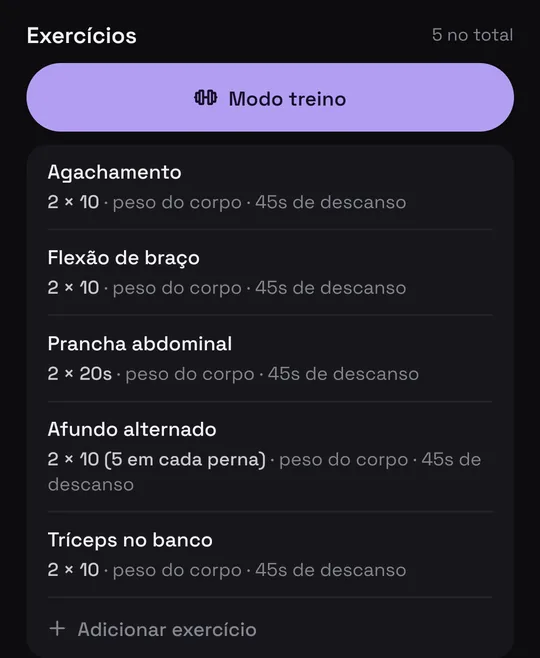
Nome, séries, repetições e descanso. Se o vídeo só mostra, pause e escreva; se a pessoa fala, a legenda ou a transcrição ajudam.
- 4
Monte a semana
Escolha dois ou três treinos e deixe a lista à mão, fora do feed: abrir o app no meio do treino é o caminho mais curto para rolar e esquecer a série.
O que anotar de cada treino
- Os exercícios, na ordem. Com o nome que você reconhece, não só o do vídeo.
- Séries e repetições. “3 × 12”, ou o tempo, se o exercício for por tempo.
- O descanso. É o que mais se esquece, e o que mais muda o treino.
- O equipamento. Halter, elástico ou nada: decide se dá para fazer em casa.

O vídeo vira um treino para seguir
Compartilhe o vídeo com o Munvi e ele anota os exercícios, as séries e o descanso, numa pasta de Treinos. Na hora de treinar, o modo treino mostra um exercício de cada vez, deixa a tela acesa e cuida dos timers, que tocam mesmo com o celular bloqueado.
Perguntas
O vídeo não diz quantas séries. E agora?
Anote o que você fez na primeira vez e use como ponto de partida para as próximas.
E um treino no meio de um vídeo longo do YouTube?
Guarde o link já no minuto certo: em Compartilhar, ligue a chave com o minuto.
Treino com outra pessoa. O que mando para ela?
A lista anotada, não o vídeo: é o que ela vai consultar na hora.
Fontes
- Central de Ajuda do Instagram: criar uma coleção
- Central de Ajuda do TikTok: coleções nos Favoritos
- Ajuda do YouTube: salvar vídeos e criar playlists
- Ajuda do YouTube: compartilhar um vídeo a partir de um minuto
- Ajuda do YouTube: mostrar a transcrição de um vídeo
Os menus mudam com as atualizações dos apps. Viu algo diferente na sua tela? Escreva para oi@munvi.app e a gente corrige o guia. Como escrevemos os guias